AULA 독거미 F87을 처음 쓰는 분들이 가장 헷갈리는 부분이 연결 모드 전환과 OS 전환입니다. 모드 스위치가 물리적으로 분리되어 있고, FN 단축키로 OS를 따로 지정해야 해서 처음엔 설정이 안 된 것처럼 느껴질 수 있습니다. 공식 퀵 가이드 기반으로 연결 방법, FN 단축키, RGB 설정, 공장 초기화까지 한 번에 정리했습니다.
AULA 독거미 F87 기본 정보
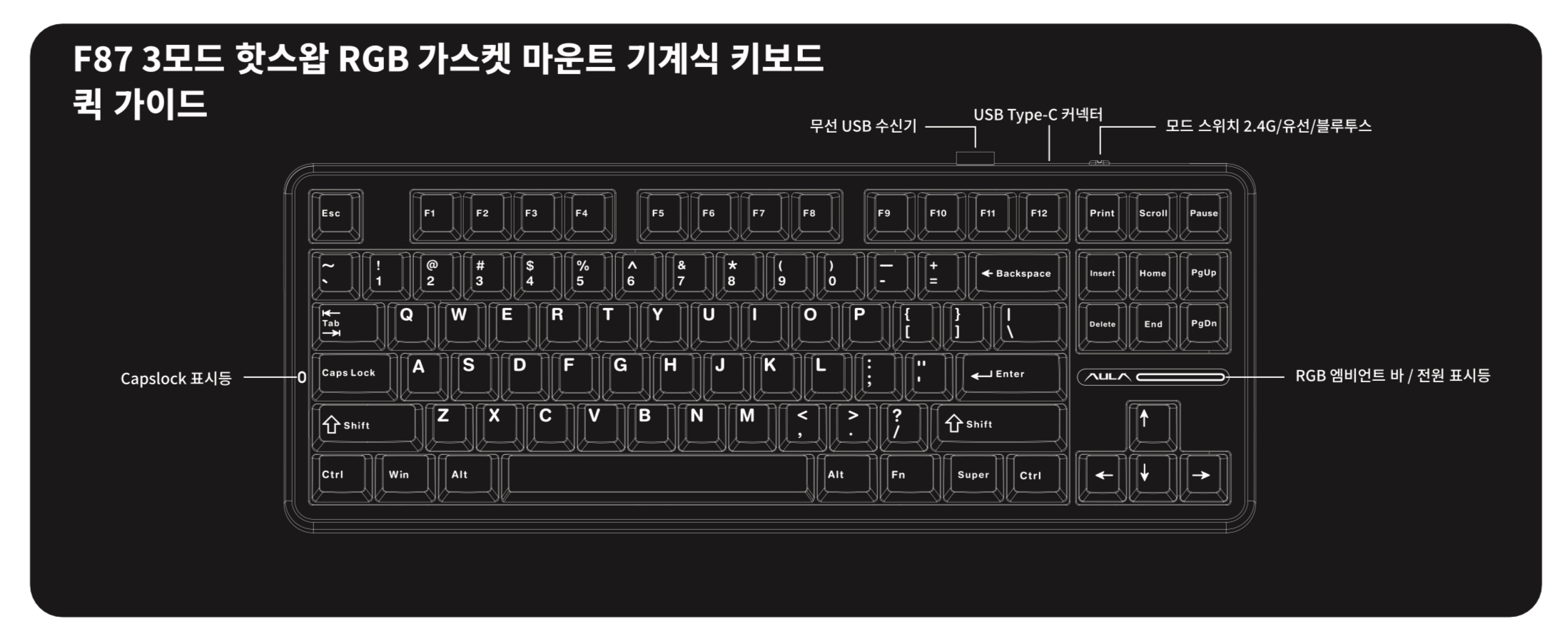
독거미 F87은 AULA에서 출시한 87키 TKL 레이아웃 기계식 키보드입니다. 물리 모드 스위치로 2.4GHz / 유선 / 블루투스를 하드웨어 레벨에서 전환할 수 있고, FN 키로 OS 모드(Windows / Mac / Android / iOS)를 별도로 설정합니다. 가스켓 마운트 구조와 핫스왑을 모두 지원합니다.
| 항목 | 스펙 |
|---|---|
| 레이아웃 | 87키 TKL |
| 연결 방식 | 유선 USB-C / 2.4GHz 무선 / 블루투스 (최대 3대) |
| 블루투스 | 5.0 / 3.0 |
| 지원 OS | Windows / Mac / Android / iOS |
| 마운트 구조 | 가스켓 마운트 |
| 핫스왑 | 지원 |
| 제조사 | AULA (독거미) |
FN 조합키 전체 정리
F87은 조명 제어, OS 모드 전환, 공장 초기화까지 모두 FN 조합키로 처리합니다. 자주 쓰는 것들만 따로 외워두면 설정이 훨씬 편합니다.
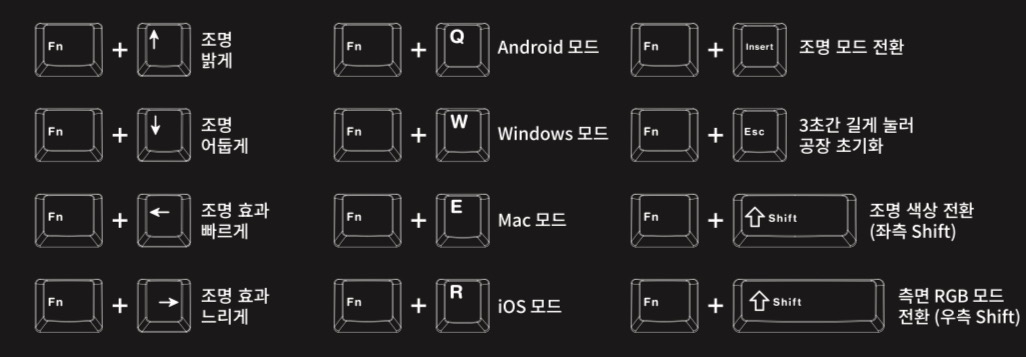
| FN + | 기능 |
|---|---|
| ↑ | 조명 밝게 |
| ↓ | 조명 어둡게 |
| ← | 조명 효과 빠르게 |
| → | 조명 효과 느리게 |
| Insert | 조명 모드 전환 |
| 좌측 Shift | 조명 색상 전환 |
| 우측 Shift | 측면 RGB 모드 전환 |
| Q | Android 모드 전환 |
| W | Windows 모드 전환 |
| E | Mac 모드 전환 |
| R | iOS 모드 전환 |
| ESC (3초) | 공장 초기화 |
OS 모드 설정 주의사항: 모드 스위치로 연결 방식을 먼저 선택한 후, FN + W/E/Q/R로 OS를 별도 지정해야 합니다. OS 모드는 연결 방식별로 따로 저장되지 않으므로 기기를 바꿀 때마다 다시 설정하는 것이 안전합니다.
연결 방법 — 2.4GHz / 블루투스 / 유선
F87은 키보드 오른쪽 상단의 물리 모드 스위치로 연결 방식을 선택합니다. 스위치 위치: 2.4G / 유선 / 블루투스 세 가지 중 하나로 밀어서 사용합니다.
2.4GHz 무선 연결
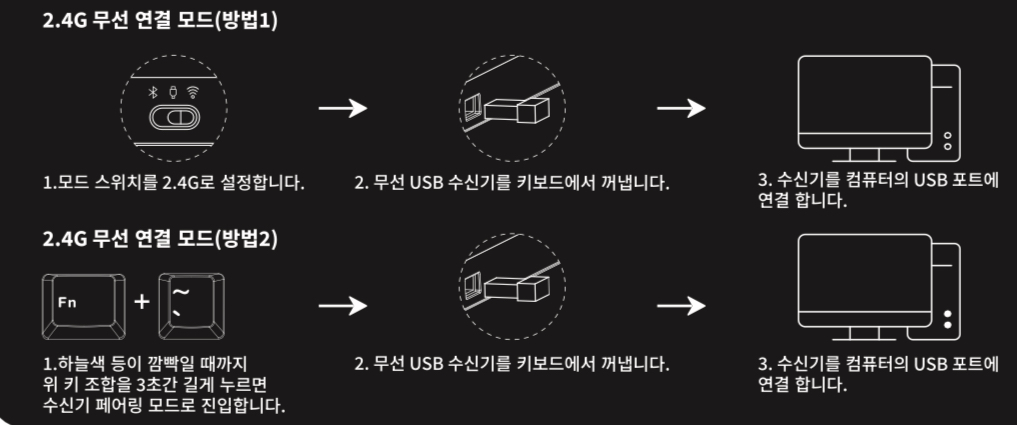
방법 1 — 모드 스위치 사용
- 키보드 오른쪽 상단 모드 스위치를 2.4G 위치로 밉니다.
- 키보드 상단 슬롯에 내장된 무선 USB 수신기를 꺼냅니다.
- 수신기를 컴퓨터 USB 포트에 꽂으면 자동으로 연결됩니다.
방법 2 — FN 키 페어링
- 모드 스위치를 2.4G 위치로 밉니다.
- FN + ~(물결표)를 3초간 길게 누릅니다. 하늘색 등이 깜빡이면 수신기 페어링 모드 진입.
- 무선 USB 수신기를 꺼내 컴퓨터에 연결하면 페어링 완료됩니다.
블루투스 연결
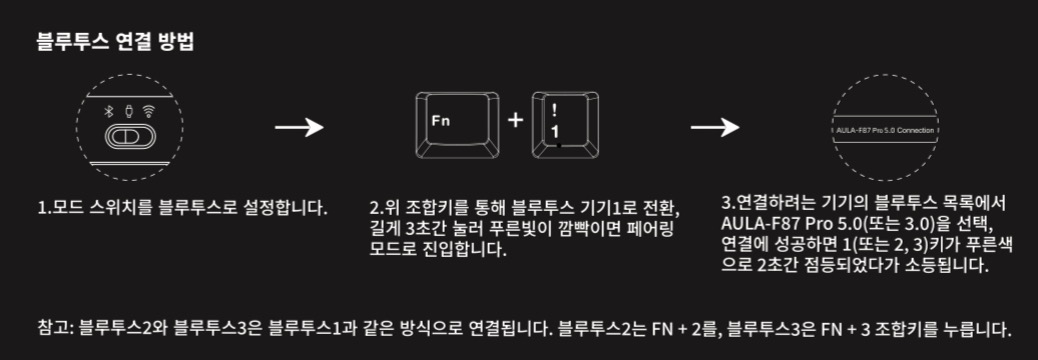
- 모드 스위치를 블루투스 위치로 밉니다.
- FN + 1(또는 2, 3)을 3초간 길게 누릅니다. 푸른빛이 깜빡이면 페어링 모드 진입.
- 연결할 기기의 블루투스 설정에서 “AULA-F87 Pro 5.0”(또는 3.0)을 선택합니다.
- 연결 성공 시 해당 키(1, 2, 또는 3)가 푸른색으로 2초간 점등 후 소등됩니다.
유선 연결
- 모드 스위치를 유선 위치로 밉니다.
- USB-C 케이블을 키보드에 연결하고, 반대쪽을 컴퓨터 USB 포트에 꽂습니다.
- 드라이버 없이 바로 인식됩니다.
RGB 조명 설정
F87은 키보드 상단 RGB 백라이트와 측면 RGB 엠비언트 바를 모두 지원합니다. 각각 독립적으로 설정할 수 있습니다.
공장 초기화
키 맵핑을 바꾼 뒤 원래 상태로 되돌리고 싶거나, 키 입력이 이상하게 동작할 때 공장 초기화로 해결되는 경우가 많습니다.
방법: FN + ESC를 3초간 길게 누릅니다.
모든 설정이 초기값으로 되돌아가며 커스텀 키 맵핑도 모두 삭제됩니다.
자주 묻는 질문 (FAQ)
원본 공식 메뉴얼
이 글은 AULA 독거미 F87 공식 퀵 가이드를 기반으로 작성했습니다. 원본 파일(설명서 PDF, 퀵 가이드 PDF, AULA 소프트웨어)은 아래 링크에서 다운로드할 수 있습니다.