Rainy75를 구매하고 나서 메뉴얼을 펼쳤는데 내용이 많아서 정리가 필요하다 싶었습니다. 특히 연결 모드 전환이나 블루투스 페어링 방법은 처음에 헷갈리기 쉬운 부분이라 한 번에 찾아볼 수 있도록 정리해봤습니다. FN 조합키 전체 목록, RGB 조명 제어, 배터리 확인 방법까지 공식 한글 메뉴얼 기준으로 작성했습니다.
Rainy75 기본 정보
Rainy75는 Wobkey에서 출시한 75% 레이아웃 무선 기계식 키보드입니다. 2.4GHz 무선, 블루투스, 유선 세 가지 연결을 지원하고 핫스왑이 가능합니다. 스위치를 직접 교체할 수 있어서 커스텀 입문용으로도 많이 찾는 모델이에요.
| 항목 | 스펙 |
|---|---|
| 레이아웃 | 75% (84키) |
| 연결 방식 | 유선 USB-C / 2.4GHz 무선 / 블루투스 (최대 3대) |
| 핫스왑 | 지원 |
| 운영체제 | Windows / Mac 모두 지원 |
| 제조사 | Wobkey (www.wobkey.com) |
키 배열 안내 (Windows / Mac)
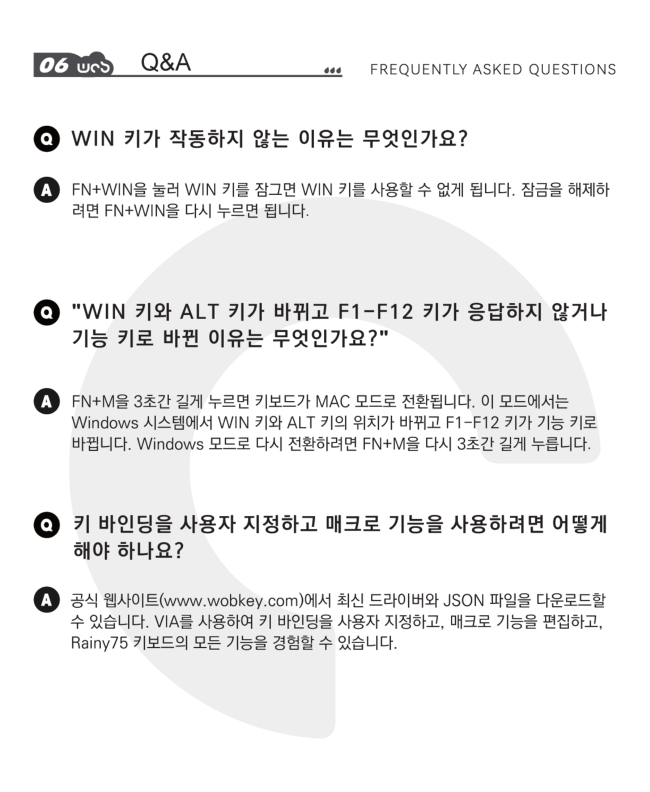
Rainy75는 Windows와 Mac을 모두 지원합니다. 기본 상태는 Windows 모드이며,FN + M을 3초간 길게 누르면 Mac 모드로 전환됩니다. 다시 누르면 Windows로 돌아옵니다.
Mac 모드에서는 Win 키가 Command로, Alt 키가 Option으로 동작합니다. Mac 전용키(F1~F12 단독 입력)도 Mac 모드에서만 정상 작동합니다.

FN 조합키 전체 정리
멀티미디어 단축키 및 기능키 조합입니다. Windows 기준으로 F1~F6은 기본 설정이 없고 VIA 소프트웨어로 직접 커스텀해야 합니다. Mac 모드에서는 F1~F12가 미디어 키로 동작합니다.
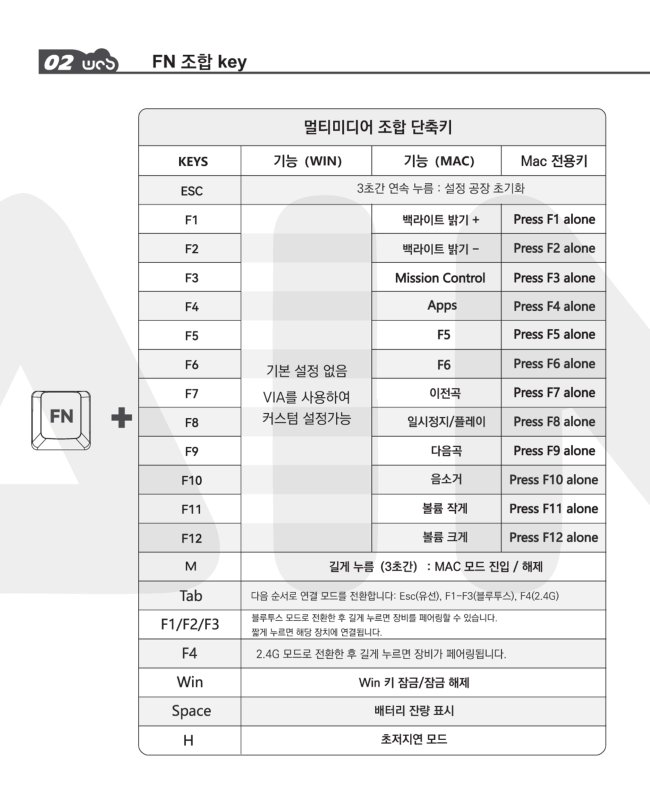
| FN + | 기능 (Windows) | 기능 (Mac) | Mac 단독키 |
|---|---|---|---|
| ESC(3초) | 공장 초기화 | ||
| F1 | 기본 설정 없음 (VIA 커스텀) | 백라이트 밝기 + | Press F1 alone |
| F2 | 기본 설정 없음 (VIA 커스텀) | 백라이트 밝기 – | Press F2 alone |
| F3 | 기본 설정 없음 (VIA 커스텀) | Mission Control | Press F3 alone |
| F4 | 기본 설정 없음 (VIA 커스텀) | Apps | Press F4 alone |
| F5 | 기본 설정 없음 (VIA 커스텀) | F5 | Press F5 alone |
| F6 | 기본 설정 없음 (VIA 커스텀) | F6 | Press F6 alone |
| F7 | 기본 설정 없음 (VIA 커스텀) | 이전 곡 | Press F7 alone |
| F8 | 기본 설정 없음 (VIA 커스텀) | 일시정지 / 재생 | Press F8 alone |
| F9 | 기본 설정 없음 (VIA 커스텀) | 다음 곡 | Press F9 alone |
| F10 | 기본 설정 없음 (VIA 커스텀) | 음소거 | Press F10 alone |
| F11 | 기본 설정 없음 (VIA 커스텀) | 볼륨 작게 | Press F11 alone |
| F12 | 기본 설정 없음 (VIA 커스텀) | 볼륨 크게 | Press F12 alone |
| M(3초) | Mac 모드 진입 / 해제 | ||
| Tab | 연결 모드 전환 → ESC(유선) → F1~F3(블루투스) → F4(2.4G) | ||
| F1/F2/F3(길게) | 블루투스 1 / 2 / 3번 장치 페어링 시작 | ||
| F4(길게) | 2.4GHz 수신기 페어링 시작 | ||
| Win | Win 키 잠금 / 잠금 해제 | ||
| Space | 배터리 잔량 표시 | ||
| H | 초저지연 모드 활성화 / 비활성화 | ||
조명 효과 제어 (FN 조합)
RGB 조명을 조절할 때 사용하는 FN 조합키입니다. 켜고 끄는 것부터 밝기, 속도, 색상 전환까지 모두 FN과 함께 쓰는 방식입니다.
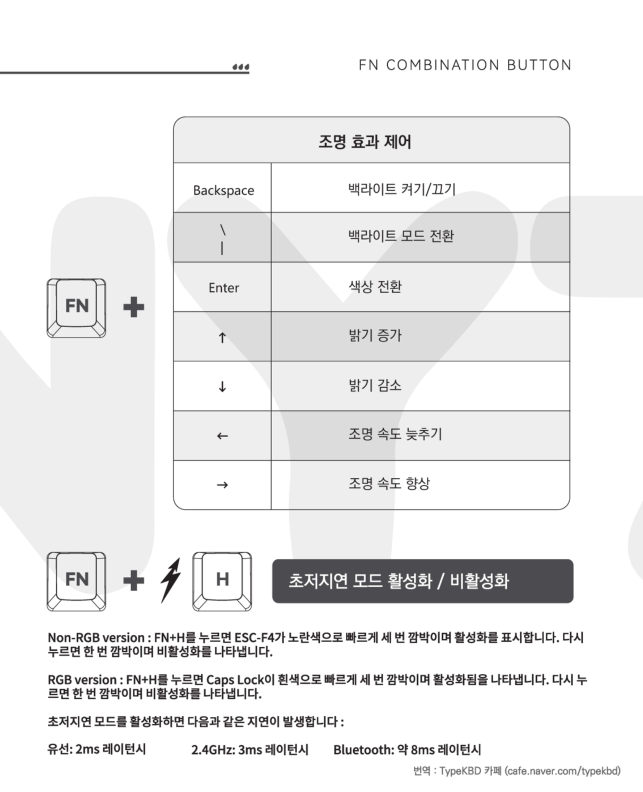
| FN + | 기능 |
|---|---|
| Backspace | 백라이트 켜기 / 끄기 |
| 백라이트 모드 전환 | |
| Enter | 색상 전환 |
| ↑ | 밝기 증가 |
| ↓ | 밝기 감소 |
| ← | 조명 속도 낮추기 |
| → | 조명 속도 올리기 |
초저지연 모드 (FN + H)
FN + H를 누르면 초저지연 모드가 활성화됩니다. 게이밍에서 응답속도를 더 빠르게 쓰고 싶을 때 켜두면 됩니다. 한 번 더 누르면 비활성화됩니다.
- RGB 버전: 활성화 시 Caps Lock이 빠르게 세 번 점멸
- Non-RGB 버전: 활성화 시 ESC~F4 키가 빠르게 세 번 점멸
연결 방법 — 2.4GHz / 블루투스 / 유선
연결 모드를 전환할 때는FN + Tab을 누르면 됩니다. 누를 때마다유선(ESC) → 블루투스(F1~F3) → 2.4GHz(F4)순으로 돌아가며 전환됩니다. 현재 모드는 해당 키가 켜지는 걸로 확인할 수 있어요.
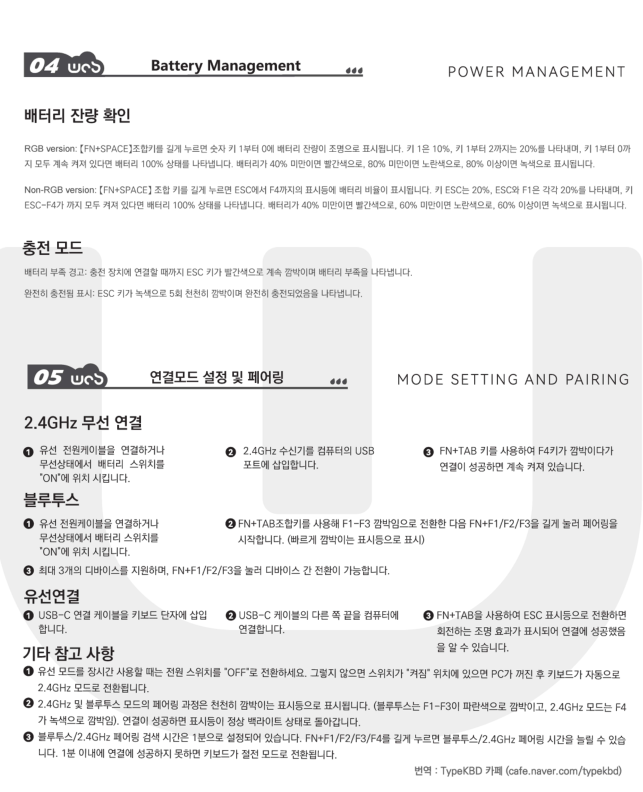
2.4GHz 무선 연결
- 배터리 스위치를ON으로 올립니다.
- 동봉된 2.4GHz 수신기를 컴퓨터 USB 포트에 꽂습니다.
- FN + Tab으로 2.4GHz 모드(F4)로 전환합니다.
- F4 키가 켜진 채로 유지되면 연결 완료입니다.
블루투스 연결
- 배터리 스위치를ON으로 올립니다.
- FN + Tab으로 블루투스 모드(F1~F3 중 원하는 번호)로 전환합니다.
- 해당 키를길게 누르면페어링 모드 시작됩니다. (키가 빠르게 깜박이면 대기 중)
- 기기의 블루투스 설정에서 “Rainy75″를 찾아 연결합니다.
유선 연결
- USB-C 케이블을 키보드에 연결합니다.
- 반대쪽을 컴퓨터 USB 포트에 꽂습니다.
- FN + Tab으로 유선 모드(ESC)로 전환하면 조명이 회전하며 연결 완료를 알려줍니다.
RGB 조명 설정
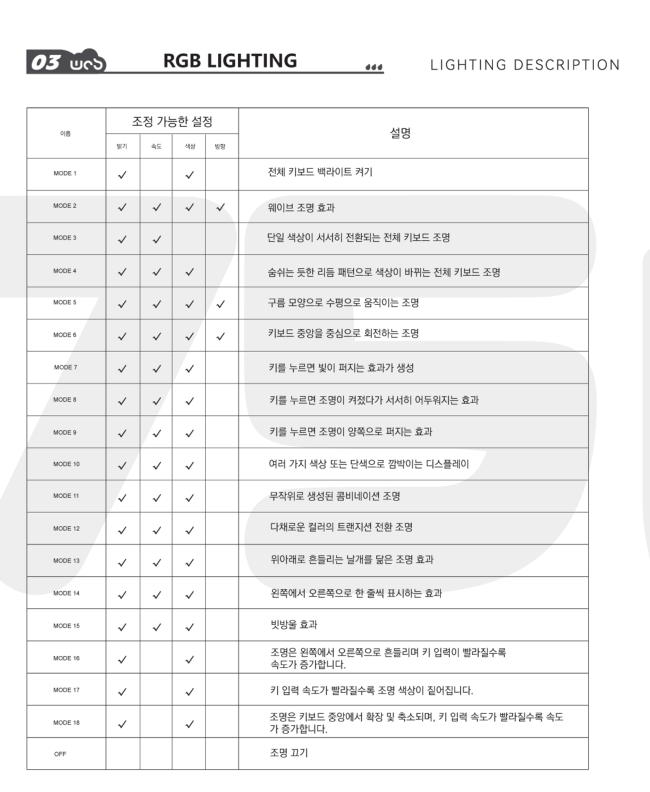
RGB 버전 기준으로 다양한 조명 효과가 내장되어 있습니다. 아래 단축키로 모드/색상/밝기/속도를 모두 제어할 수 있습니다.
배터리 잔량 확인 및 충전
배터리 잔량 확인
FN + Space를 누르면 숫자 키 조명으로 배터리 잔량이 표시됩니다.
| 표시 | 의미 |
|---|---|
| 숫자 키 1개만 켜짐 | 약 10% |
| 숫자 키 5개 켜짐 | 약 50% |
| 숫자 키 1~0 전부 켜짐 | 100% |
| 빨간색 | 40% 미만 — 충전 권장 |
| 노란색 | 40~80% |
| 녹색 | 80% 이상 |
충전 상태 표시
- 충전 중 배터리 부족 경고:ESC 키가 빨간색으로 켜짐
- 충전 완료:ESC 키가 녹색으로 5회 점멸후 꺼짐
VIA로 키 변경하기
F1~F6처럼 Windows에서 기본 설정이 없는 키는 VIA 소프트웨어로 원하는 기능을 직접 지정할 수 있습니다. 별도 설치 없이 크롬 브라우저에서 바로 사용 가능합니다.
- usevia.app접속
- Wobkey 공식 사이트(www.wobkey.com)에서 Rainy75 VIA JSON 파일 다운로드
- VIA에서 JSON 파일 불러오기 → 원하는 대로 키 배치 커스텀
자주 묻는 질문 (FAQ)
Rainy75 구매하기
국내 구매는 쿠팡, 해외 직구는 알리익스프레스에서 구입할 수 있습니다.
원본 메뉴얼 다운로드